
Panduan Langkah demi Langkah dari Login hingga Transaksi Pertama
Sebagai seseorang yang sering membantu UMKM dan toko kecil beralih ke sistem digital, saya sering menemukan satu masalah yang sama: sudah pakai aplikasi kasir, tapi bingung mulai dari mana.
Karena itu, melalui artikel ini saya ingin berbagi tutorial lengkap menggunakan Open Source POS, dimulai dari login hingga berhasil melakukan transaksi pertama.
Artikel ini saya tulis berdasarkan pengalaman langsung menggunakan dan mengimplementasikan sistem POS open source di berbagai jenis usaha.
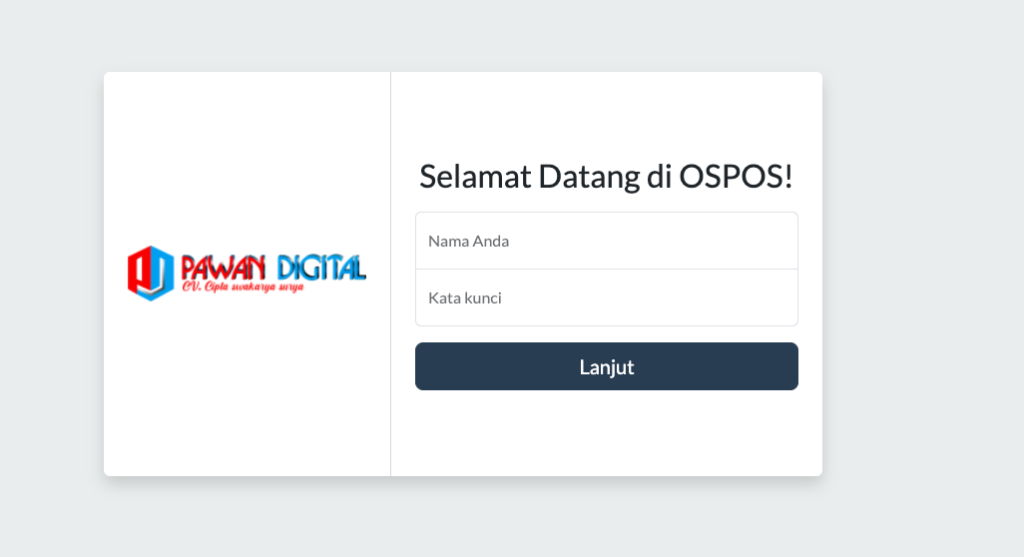
1. Login ke Sistem Open Source POS
Langkah pertama tentu saja masuk ke sistem.
- Buka browser (Chrome atau Firefox lebih disarankan).
- Masukkan alamat URL Open Source POS Anda.
- Ketik username dan password yang telah dibuat oleh admin.
- Klik tombol Login.
Jika login berhasil, Anda akan langsung masuk ke dashboard utama.
Dari dashboard ini, saya biasanya langsung mengecek menu utama seperti penjualan, produk, dan laporan.
2. Mengenal Tampilan Dashboard
Setelah login, dashboard menampilkan beberapa menu penting, antara lain:
- Penjualan (Sales)
- Produk / Item
- Pelanggan
- Laporan
- Pengaturan
Menurut saya, keunggulan Open Source POS adalah tampilannya yang sederhana dan mudah dipahami, bahkan untuk pengguna baru.
3. Menambahkan Produk (Item)
Sebelum transaksi bisa dilakukan, produk harus dimasukkan terlebih dahulu.
Langkahnya:
- Masuk ke menu Item / Produk
- Klik Tambah Item Baru
- Isi:
- Nama produk
- Harga jual
- Stok awal
- Kategori (opsional)
- Simpan data
Saya selalu menyarankan mengisi data produk dengan rapi sejak awal agar laporan penjualan nantinya akurat.
4. Menambahkan Pelanggan (Opsional)
Jika toko Anda sering melayani pelanggan tetap, fitur ini sangat membantu.
- Masuk ke menu Pelanggan
- Klik Tambah Pelanggan
- Isi nama dan kontak (jika diperlukan)
- Simpan
Namun, jika ingin transaksi cepat, tahap ini bisa dilewati.
5. Melakukan Transaksi Pertama
Ini bagian paling penting.
- Masuk ke menu Penjualan
- Pilih atau cari produk yang ingin dibeli
- Tentukan jumlah barang
- Pastikan total harga sudah benar
- Pilih metode pembayaran (tunai/non-tunai)
- Klik Selesaikan Transaksi
Jika printer struk terhubung, struk akan langsung tercetak.
Menurut pengalaman saya, momen transaksi pertama ini biasanya langsung membuat pemilik toko merasa lebih percaya diri menggunakan sistem digital.
6. Melihat Laporan Penjualan
Setelah transaksi berhasil:
- Masuk ke menu Laporan
- Pilih laporan harian atau periode tertentu
- Cek total penjualan, jumlah transaksi, dan produk terlaris
Inilah salah satu alasan utama saya merekomendasikan Open Source POS: laporan otomatis tanpa hitung manual.
Penutup
Dari pengalaman saya, Open Source POS sangat cocok untuk:
- Toko kelontong
- Minimarket
- Warung
- UMKM yang ingin naik kelas secara digital
Dengan mengikuti langkah-langkah di atas, Anda sudah bisa menjalankan transaksi pertama dengan sistem kasir digital tanpa ribet.
Jika Anda ingin:
- Dibantu instalasi
- Setting awal
- Atau custom Open Source POS sesuai kebutuhan usaha
👉 Hubungi saya sekarang, dan saya siap membantu toko Anda lebih rapi, cepat, dan profesional.